Reduce Memory:日本語もサポートされたメモリー最適化ツール
Reduce Memoryは、未使用メモリーを解放できる Windows 用フリーソフト。
特徴、入手方法、インストール方法、使い方などを解説。

記事作成時のバージョン
バージョン
記事を作成もしくは更新時点でのバージョン:1.7
安全性チェック
ReduceMemory.zip の
VirusTotal.com によるウイルスチェック結果:0/66
SHA-256:
2e802dc1c1c1df3cb86cd6a280dce14f3312e746677a3230e41048940ca3381a
Reduce Memory(details) – VirusTotal.com
主な特徴

Reduce Memory の主な特徴は、以下のとおりです。
主要機能一覧
- 未使用メモリーを手動・自動で解放可
- Windows 起動時に自動的に ReduceMemory を起動可
- 起動時にウィンドウを非表示可
- 最小化時にシステムトレイに格納可
- 常に最前面に表示可
- メモリーを自動最適化する間隔を指定可。デフォルトでは 15 秒間隔
- 自動最適化を実行するメモリー使用率を指定可(Ver 1.5 から)
- 最適化の対象から除外するプロセスを指定可
- Ver 1.5 から日本語もサポート言語に追加されました
一般もしく制限された ユーザーまたは、
Reduce Memory をコマンドプロンプトからパラメーター「/O」付きで使用すると、
現在のユーザーとアプリケーションのメモリが解放されます。
Reduce Memory を管理者権限で使用すると、
サービスとバックグラウンドで実行中のプログラムのメモリ使用量を最適化できます。
対応OS
64 bit 版を含む Windows XP/ Vista/ 7/ 8/ 8.1 / 10/
ライセンス
フリーソフト
インストール形式
ポータブル版:
ファイルを解凍するだけで、すぐにアプリが使える。
(インストール不要で手軽)。
入手方法(ダウンロード)
公式サイトから「Reduce Memory」をダウンロードできます。
公式サイト
Reduce Memory – sordum.org
sordum.org
インストール方法
インストール手順
ダウンロードした ZIP ファイルを解凍してできたフォルダを好きな場所に置くだけです。
あとは、フォルダの中にある「ReduceMemory_x64.exe」をダブルクリックするだけです。
使い方
基本操作
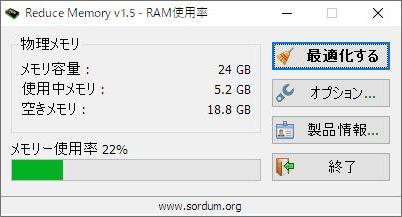
メイン画面です。
使い方は「最適化する」ボタンをクリックするだけです。
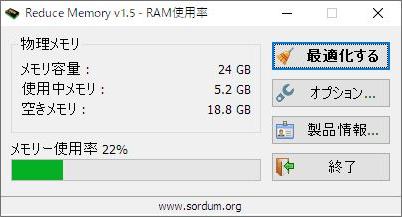
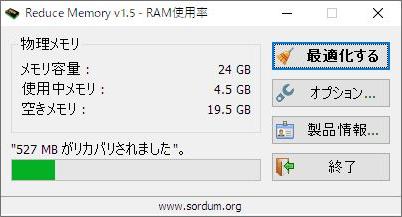
解放されたメモリー量が表示されます。
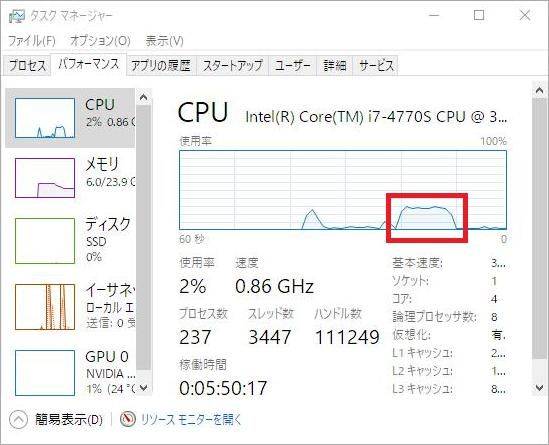
メモリーを解放時には、CPU 使用率が上昇します。
何度が試しましたが 40 % ぐらいまで上昇するようです。
設定
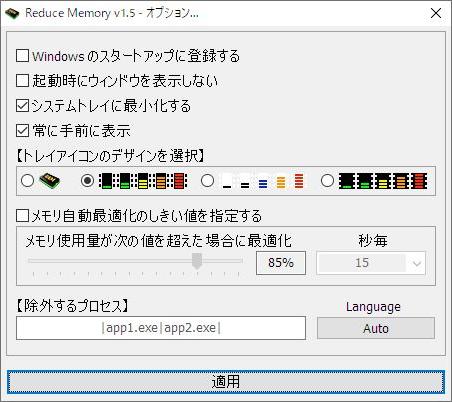
秒数は、定義されている秒数以外にも手入力で指定可能です。
入手先URL一覧